
安装指南
只需几分钟,即可在您的飞书工作区中安装并运行 Lark AutomaDoc。
开始之前,请确认您已具备:
- ✅ 一个飞书账号
- ✅ 至少一个包含数据的多维表格
第 1 步:从飞书应用目录安装 AutomaDoc
Section titled “第 1 步:从飞书应用目录安装 AutomaDoc”-
访问 AutomaDoc 应用页面。
-
为您的企业安装 AutomaDoc。
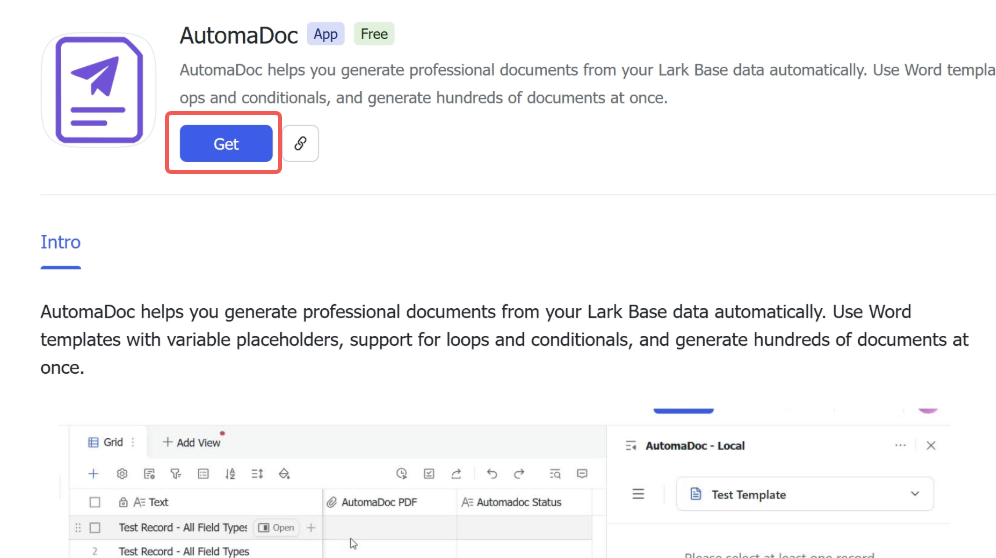
-
为所有成员安装(可选)。
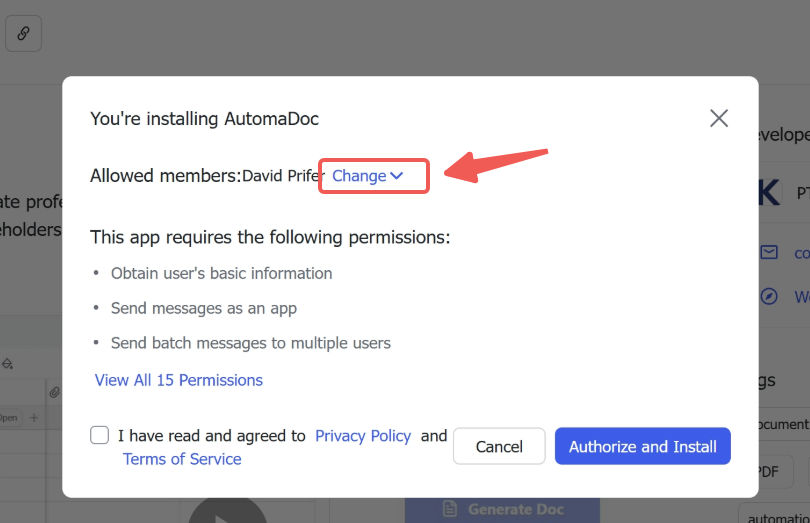
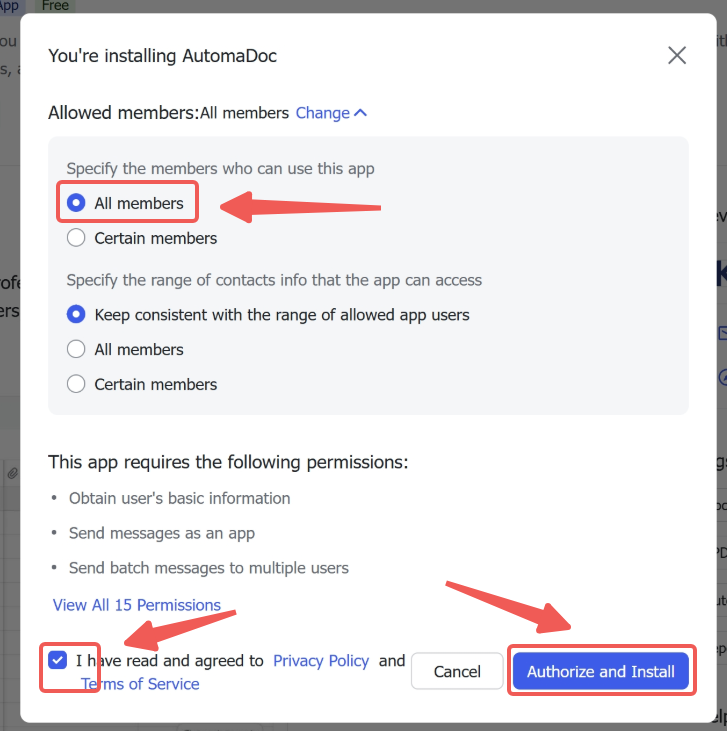
-
启动应用。
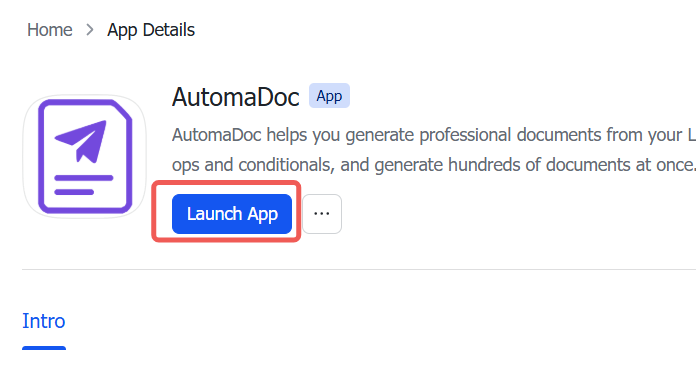
第 2 步:在多维表格中添加 AutomaDoc 插件
Section titled “第 2 步:在多维表格中添加 AutomaDoc 插件”-
打开您的多维表格。
-
点击工具栏中的插件按钮(拼图图标)。
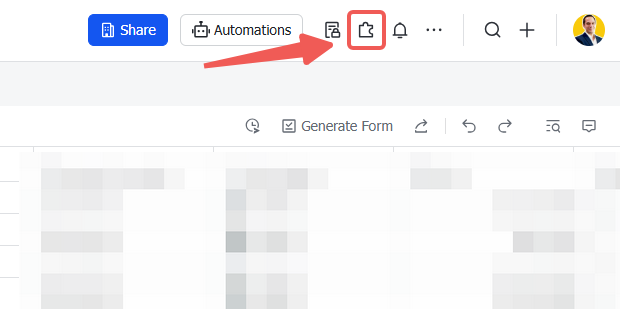
-
点击面板底部的探索插件。
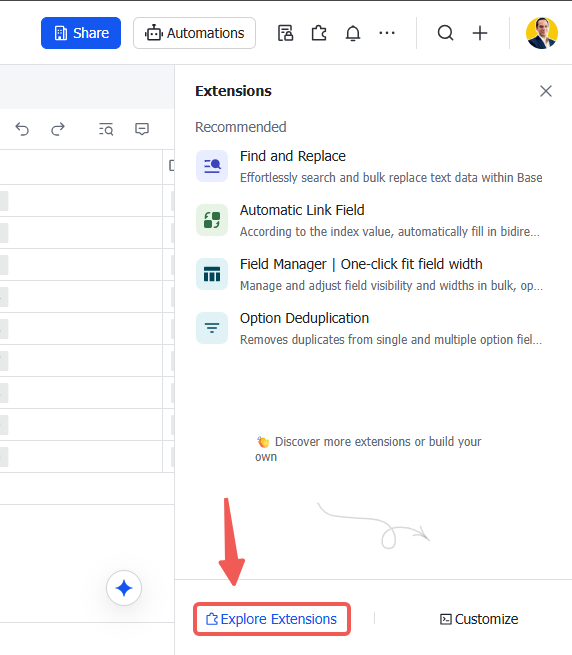
-
搜索 AutomaDoc 并点击添加。
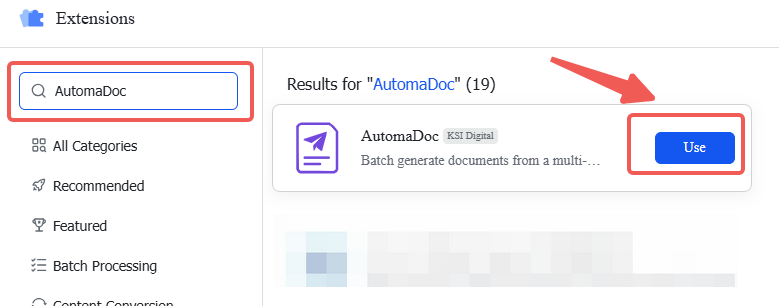
第 3 步:打开 AutomaDoc
Section titled “第 3 步:打开 AutomaDoc”-
点击刚刚安装的 AutomaDoc。
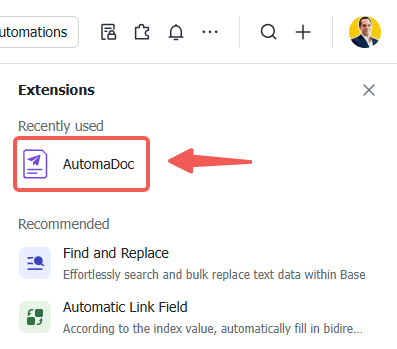
-
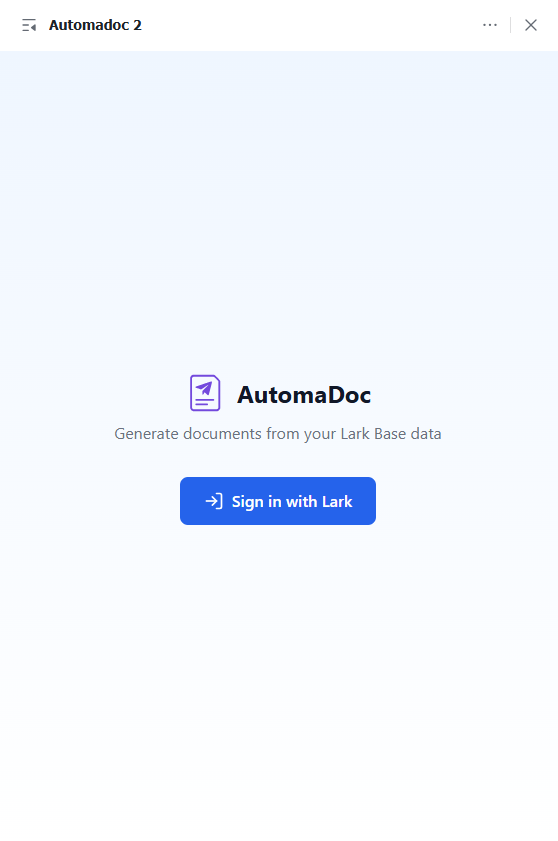
登录应用。
插件无法加载
Section titled “插件无法加载”问题: 插件显示空白页面或报错。
解决方法:
- 清除浏览器缓存并重新加载。
看不到我的数据表
Section titled “看不到我的数据表”问题: 插件中没有显示任何数据表。
解决方法:
- 刷新页面。
- 确认您的多维表格中确实存在包含数据的数据表。
问题: 出现“拒绝访问”或权限相关的错误。
解决方法:
- 确认您的飞书账号有权访问该多维表格。
- 请工作区管理员检查应用权限。
无法上传模板
Section titled “无法上传模板”问题: 模板上传失败。
解决方法:
- 确认文件为有效的
.docx格式(不是.doc或其他格式)。 - 检查文件大小——过大的模板可能上传失败,建议控制在 10 MB 以内。
- 确认未超出模板数量上限(免费版 2 个,专业版 10 个)。
✅ 安装完成!接下来您可以: