
Guía de instalación
Instala y pon en marcha Lark AutomaDoc en tu espacio de trabajo de Lark en solo unos minutos.
Requisitos previos
Sección titulada «Requisitos previos»Antes de empezar, asegúrate de tener:
- ✅ Una cuenta de Lark
- ✅ Al menos una Lark Base con datos
Pasos de instalación
Sección titulada «Pasos de instalación»Paso 1: Instala AutomaDoc desde la Lark App Store
Sección titulada «Paso 1: Instala AutomaDoc desde la Lark App Store»-
Instala AutomaDoc para tu empresa.
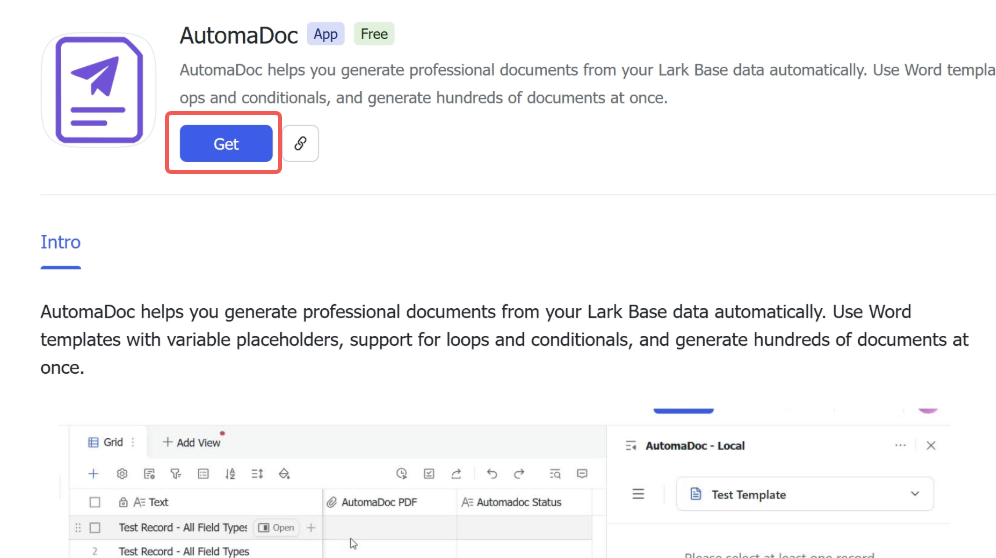
-
Instálalo para todos los usuarios (opcional).
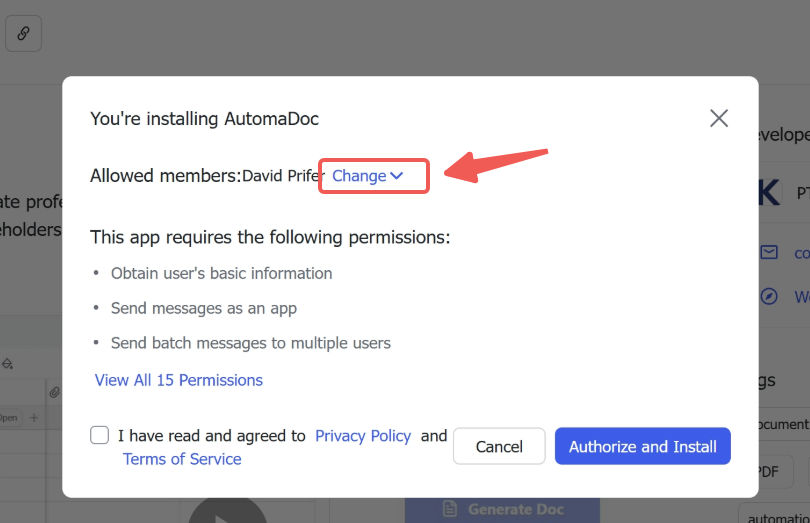
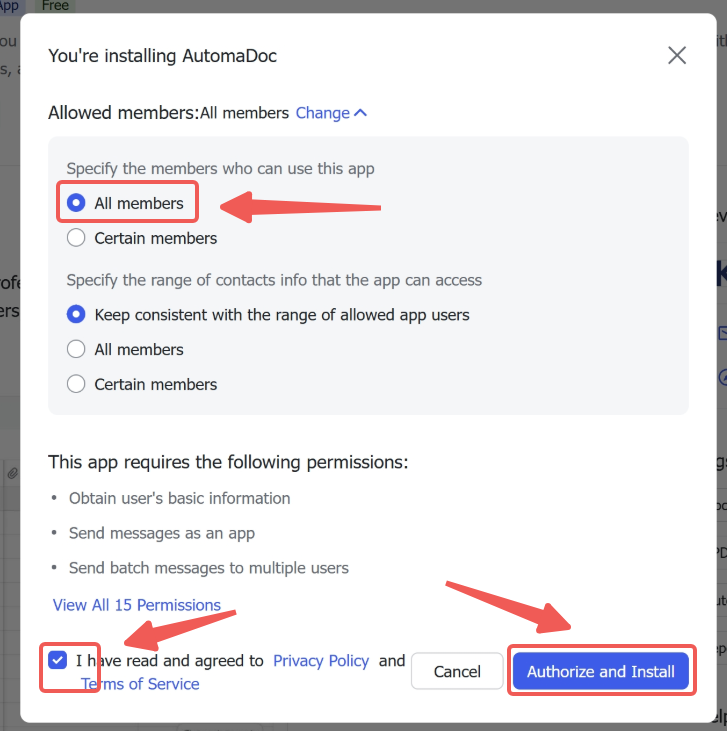
-
Abre la aplicación.
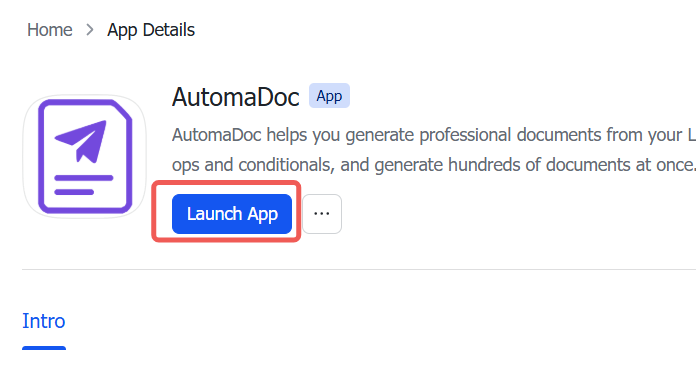
Paso 2: Añade la extensión AutomaDoc desde la Base
Sección titulada «Paso 2: Añade la extensión AutomaDoc desde la Base»-
Abre tu Lark Base.
-
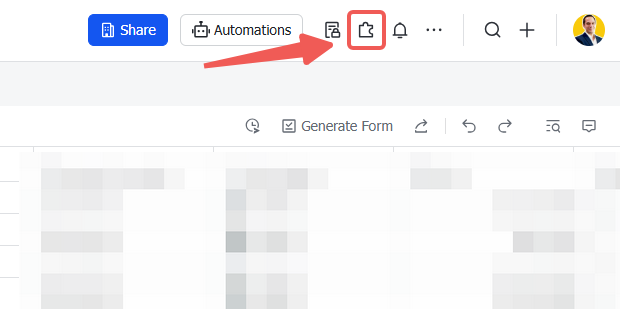
Haz clic en el botón Extensions (icono de puzle) de la barra de herramientas.
-
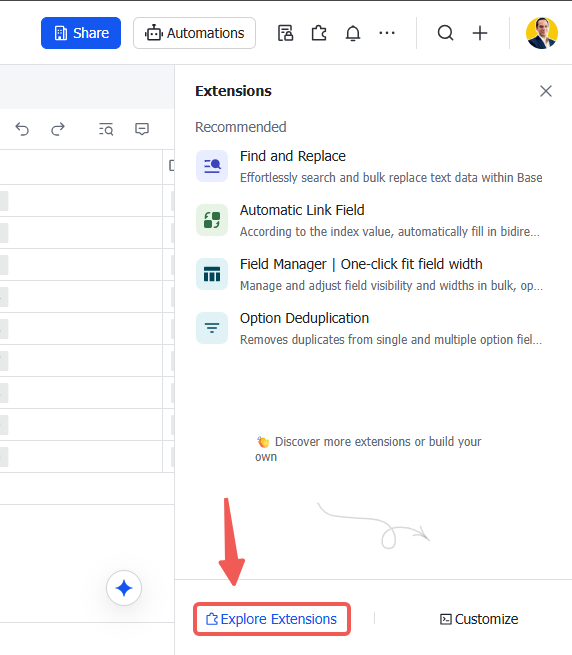
Haz clic en Explore Extensions, al final del panel.
-
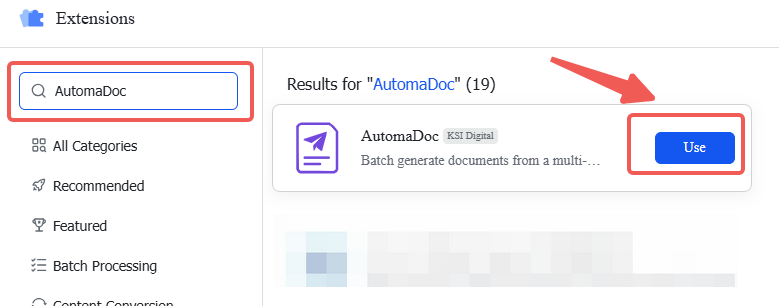
Busca AutomaDoc y haz clic para añadirlo.
Paso 3: Abre AutomaDoc
Sección titulada «Paso 3: Abre AutomaDoc»-
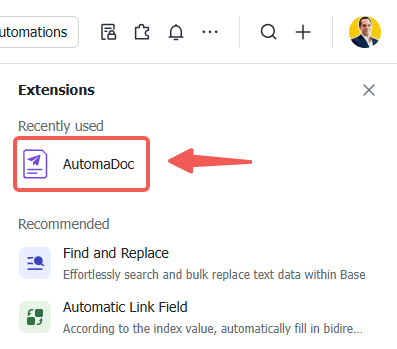
Haz clic en el AutomaDoc recién instalado.
-
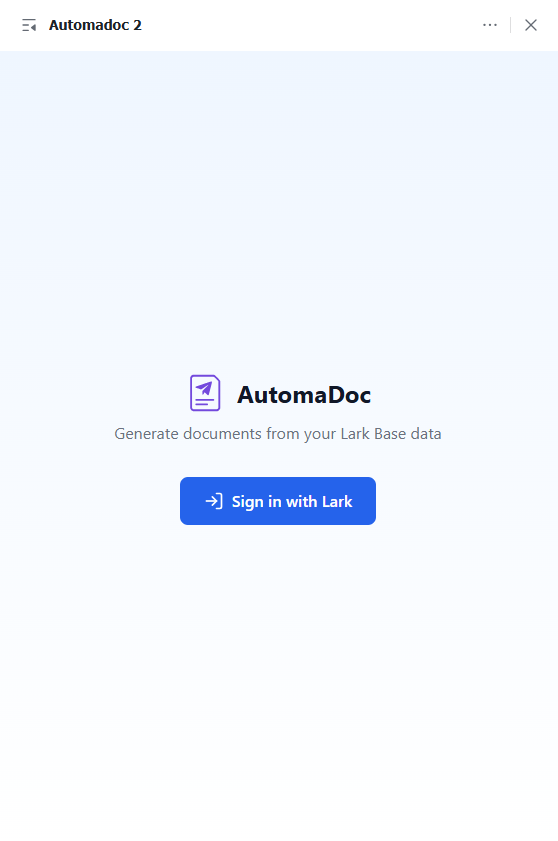
Inicia sesión en la aplicación.
Solución de problemas
Sección titulada «Solución de problemas»La extensión no carga
Sección titulada «La extensión no carga»Problema: la extensión muestra una pantalla en blanco o un error.
Soluciones:
- Borra la caché del navegador y vuelve a cargar.
No veo mis tablas
Sección titulada «No veo mis tablas»Problema: no aparece ninguna tabla en la extensión.
Soluciones:
- Actualiza la página.
- Comprueba que tu Base realmente contiene tablas con datos.
Errores de permisos
Sección titulada «Errores de permisos»Problema: aparece “Access denied” o errores de permisos.
Soluciones:
- Asegúrate de que tu cuenta de Lark tiene acceso a la Base.
- Pide al administrador del espacio de trabajo que revise los permisos de la aplicación.
No puedo subir la plantilla
Sección titulada «No puedo subir la plantilla»Problema: falla la subida de la plantilla.
Soluciones:
- Comprueba que el archivo es un
.docxválido (no.docni otro formato). - Revisa el tamaño del archivo: las plantillas muy grandes pueden fallar al subirse. Mantenlas por debajo de 10 MB.
- Comprueba que no has alcanzado tu límite de plantillas (2 en Free, 10 en Pro).
Siguientes pasos
Sección titulada «Siguientes pasos»✅ ¡Instalación completada! Ahora puedes:
- 👉 Primeros pasos — aprende lo básico
- 👉 Sintaxis de plantillas — domina la sintaxis de marcadores
- 👉 Generar documentos — empieza a automatizar