
Memasang AutomaDoc di Lark
Pasang dan jalankan AutomaDoc di workspace Lark Anda hanya dalam beberapa menit.
Prasyarat
Section titled “Prasyarat”Sebelum mulai, pastikan Anda memiliki:
- ✅ Akun Lark
- ✅ Minimal satu Lark Base yang sudah berisi data
Langkah instalasi
Section titled “Langkah instalasi”Langkah 1: Pasang AutomaDoc dari Lark App Store
Section titled “Langkah 1: Pasang AutomaDoc dari Lark App Store”-
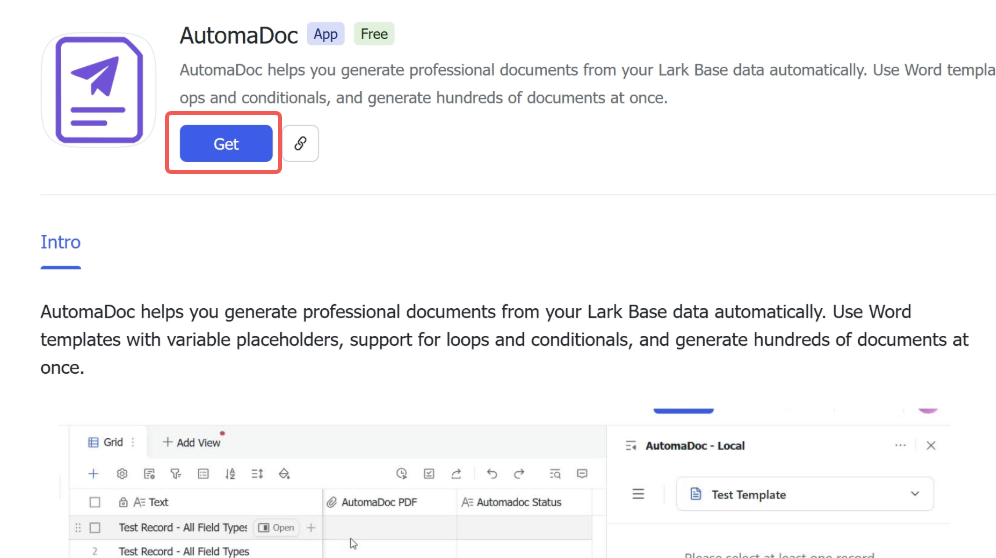
Kunjungi halaman aplikasi AutomaDoc.
-
Pasang AutomaDoc untuk perusahaan Anda.
-
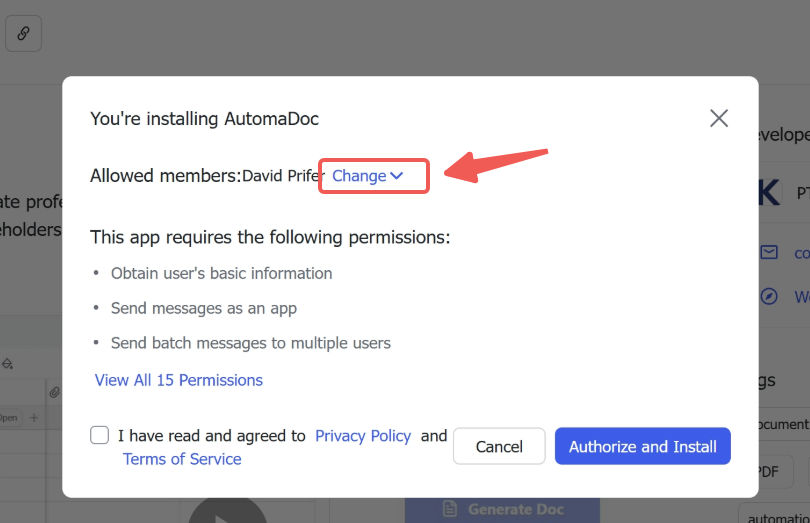
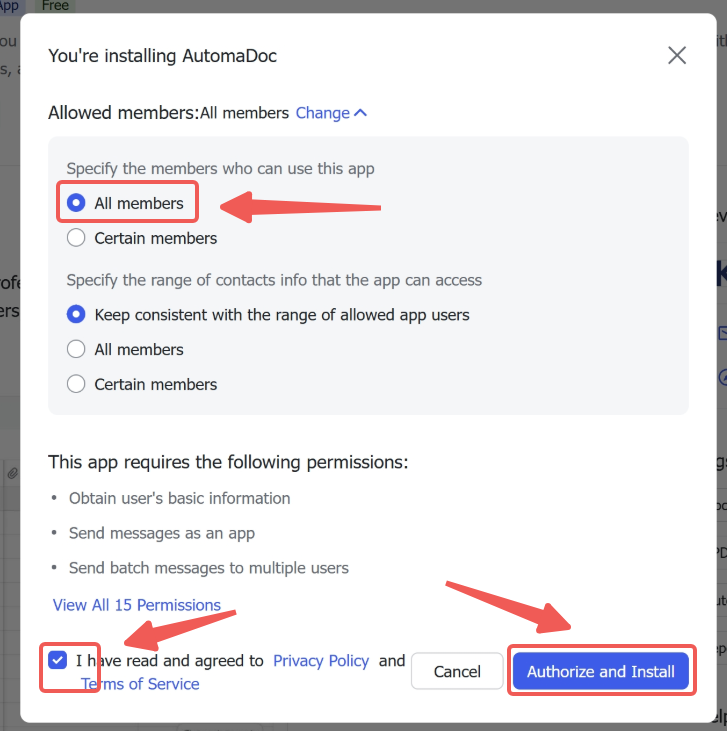
Pasang untuk semua pengguna (opsional).
-
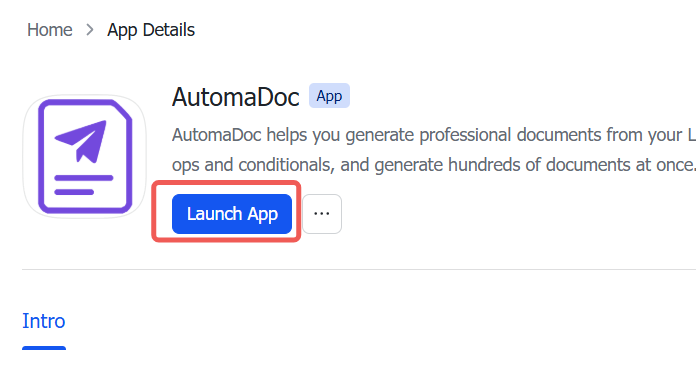
Jalankan aplikasinya.
Langkah 2: Tambahkan ekstensi AutomaDoc dari Base
Section titled “Langkah 2: Tambahkan ekstensi AutomaDoc dari Base”-
Buka Lark Base Anda.
-
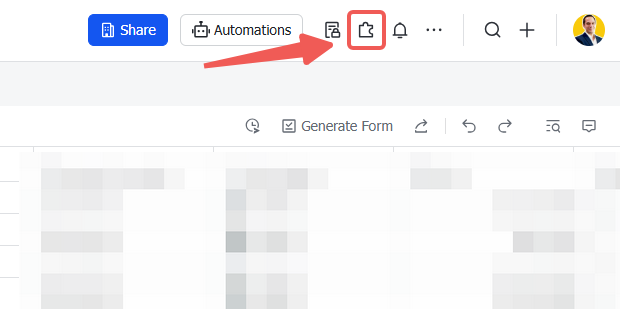
Klik tombol Extensions (ikon puzzle) pada toolbar.
-
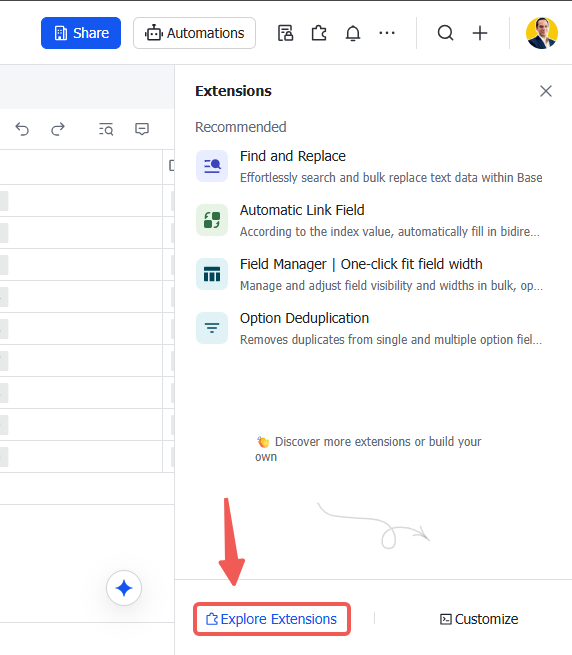
Klik Explore Extensions di bagian bawah panel.
-
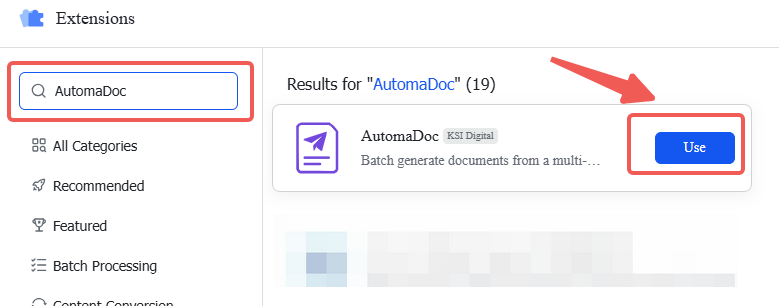
Cari AutomaDoc lalu klik untuk menambahkannya.
Langkah 3: Buka AutomaDoc
Section titled “Langkah 3: Buka AutomaDoc”-
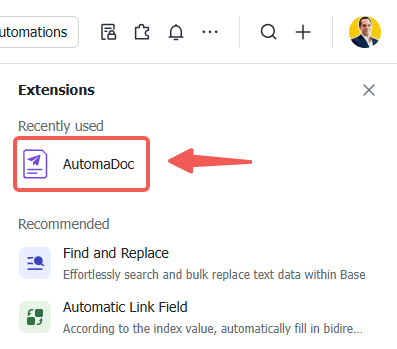
Klik AutomaDoc yang baru dipasang.
-
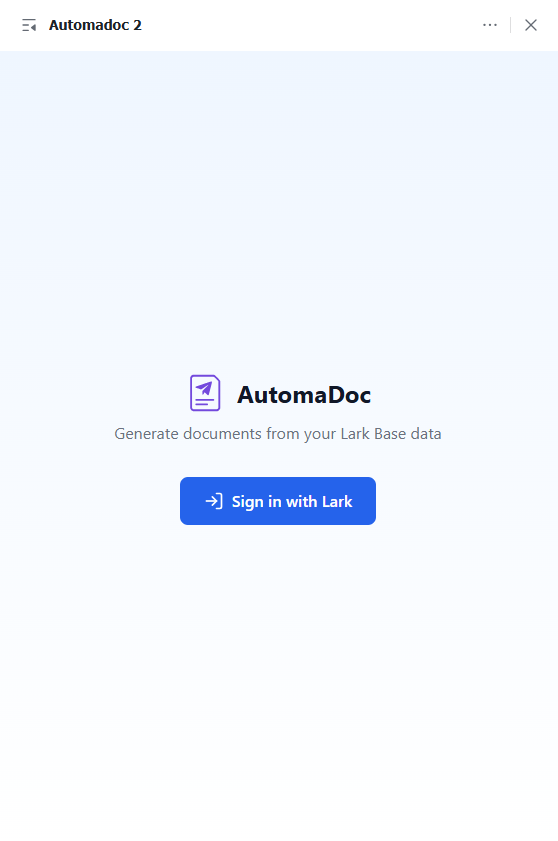
Masuk ke aplikasi.
Sekilas ekstensi
Section titled “Sekilas ekstensi”Selanjutnya, buka Base Anda, klik tombol Extensions (ikon puzzle) pada toolbar, lalu pilih AutomaDoc dari daftar ekstensi yang terpasang. Ekstensi ini memiliki empat halaman utama:
- Buat: halaman utama tempat Anda membuat dokumen dari template
- Template: mengatur template, mengunggah file, dan menyetel opsi pembuatan
- Variabel: menelusuri semua field yang tersedia dan menyalin sintaks yang tepat
- Lainnya: pengaturan bahasa, tautan dokumentasi, kontak dukungan, dan mulai ulang tur
Pengguna baru otomatis mendapat tur berpemandu yang menjelaskan fitur-fitur utama. Jika Anda menutupnya, tur bisa dijalankan lagi kapan saja dari halaman Lainnya → Mulai ulang tur.
Pemecahan masalah
Section titled “Pemecahan masalah”Ekstensi tidak mau dimuat
Section titled “Ekstensi tidak mau dimuat”Masalah: Ekstensi menampilkan layar kosong atau error.
Solusi:
- Bersihkan cache browser lalu muat ulang.
Tabel saya tidak muncul
Section titled “Tabel saya tidak muncul”Masalah: Tidak ada tabel yang tampil di ekstensi.
Solusi:
- Muat ulang halaman.
- Pastikan Base Anda memang berisi tabel yang ada datanya.
Error izin akses
Section titled “Error izin akses”Masalah: Muncul pesan “Access denied” atau error terkait izin.
Solusi:
- Pastikan akun Lark Anda punya akses ke Base tersebut.
- Hubungi admin workspace untuk meninjau izin aplikasi.
Tidak bisa mengunggah template
Section titled “Tidak bisa mengunggah template”Masalah: Unggahan template gagal.
Solusi:
- Pastikan file Anda adalah file Word (
.docx), Excel (.xlsx), atau PowerPoint (.pptx) yang valid, bukan.doc, file dengan makro, atau format lain. - Perhatikan ukuran file: template yang lebih dari 25 MB ditolak.
- Pastikan Anda belum mencapai batas jumlah template (2 di paket Gratis, 10 setelah perusahaan Anda memiliki seat atau Pro).
Langkah berikutnya
Section titled “Langkah berikutnya”✅ Instalasi selesai! Sekarang Anda siap untuk:
- 👉 Ekstensi Base: buka AutomaDoc di Base dan buat dokumen
- 👉 Sintaks template: kuasai sintaks placeholder
- 👉 Membuat dokumen: mulai otomatisasi