
Lark に AutomaDoc をインストール
Lark ワークスペースに AutomaDoc をインストールして、数分で使い始められます。
始める前に、以下を確認してください。
- ✅ Lark アカウント
- ✅ データが入った Lark Base が1つ以上あること
インストール手順
Section titled “インストール手順”ステップ1: Lark App Store から AutomaDoc をインストール
Section titled “ステップ1: Lark App Store から AutomaDoc をインストール”-
AutomaDoc のアプリページにアクセスします。
-
会社向けに AutomaDoc をインストールします。
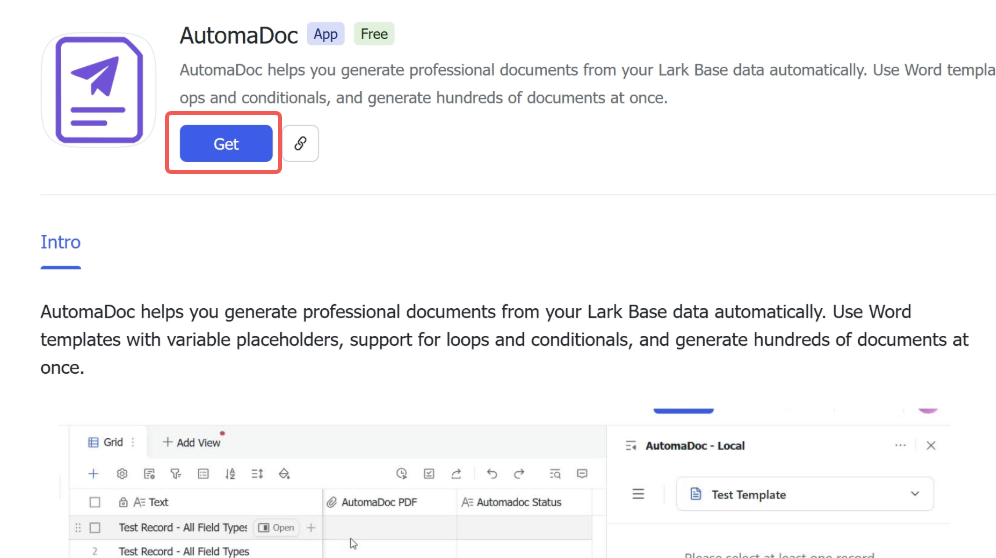
-
全ユーザー向けにインストールします(任意)。
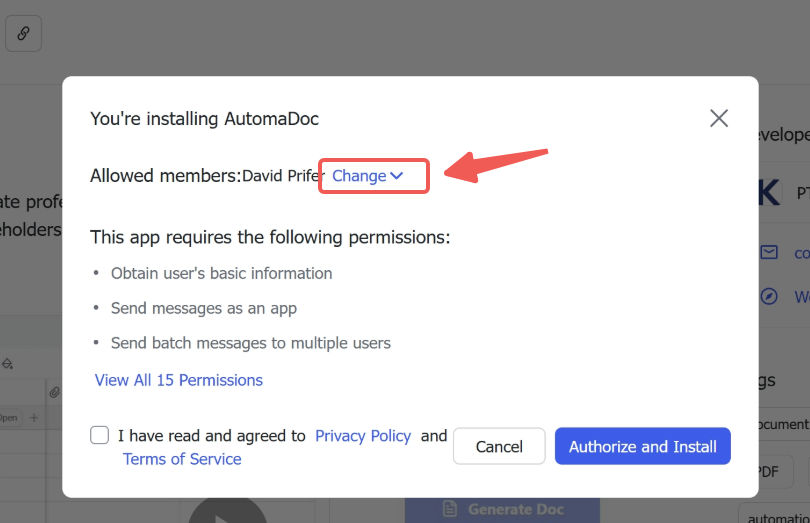
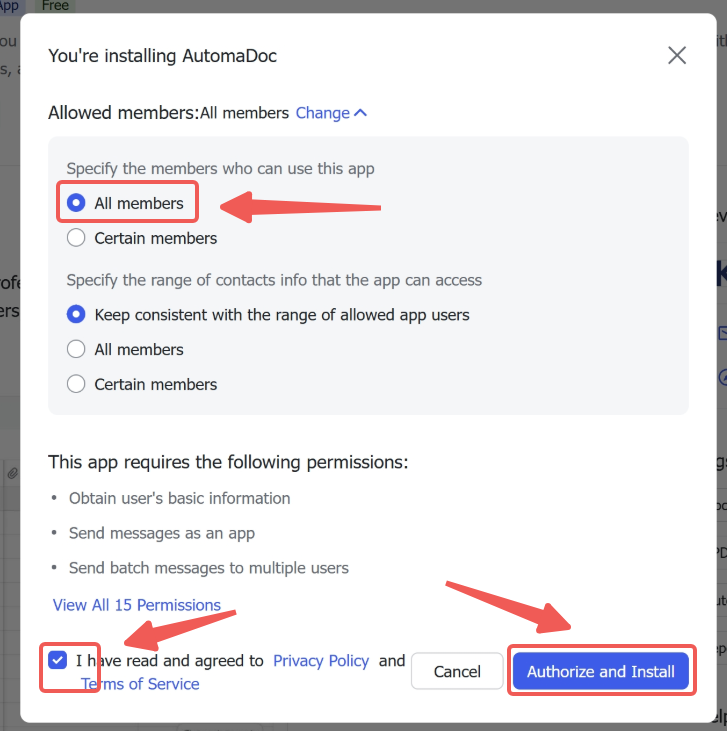
-
アプリを起動します。
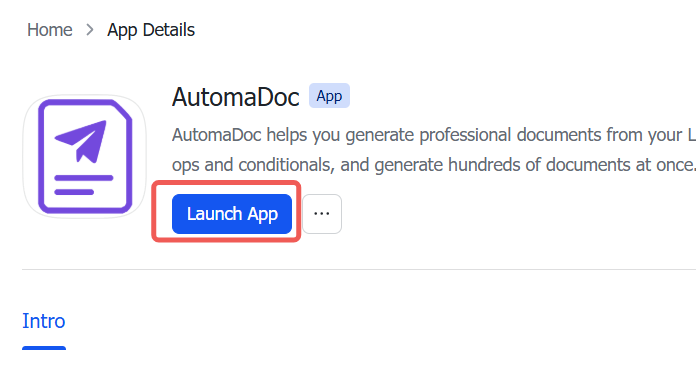
ステップ2: Base から AutomaDoc 拡張機能を追加
Section titled “ステップ2: Base から AutomaDoc 拡張機能を追加”-
Lark Base を開きます。
-
ツールバーの Extensions(パズルのアイコン)をクリックします。
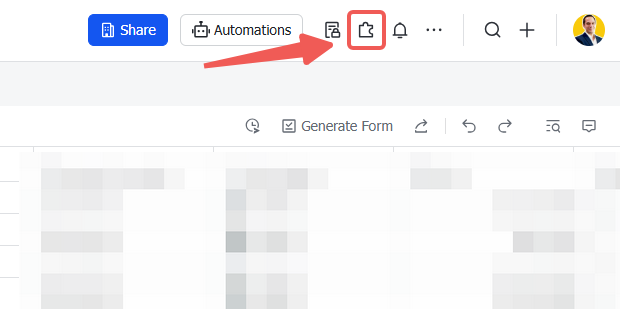
-
パネル下部の Explore Extensions をクリックします。
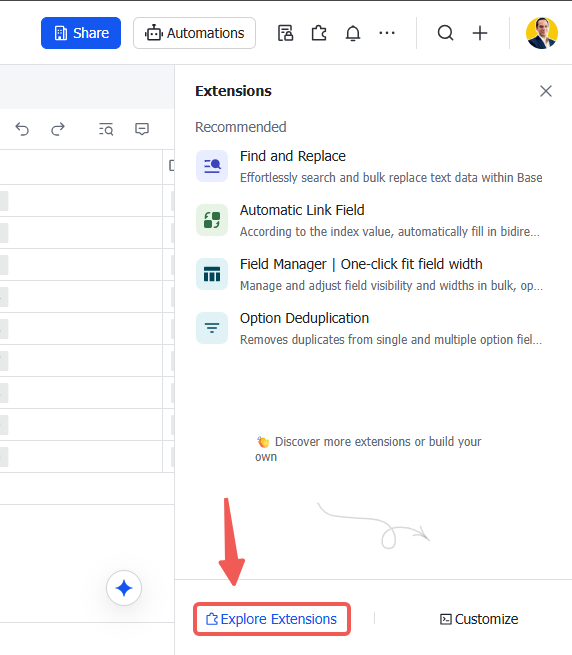
-
AutomaDoc を検索し、クリックして追加します。
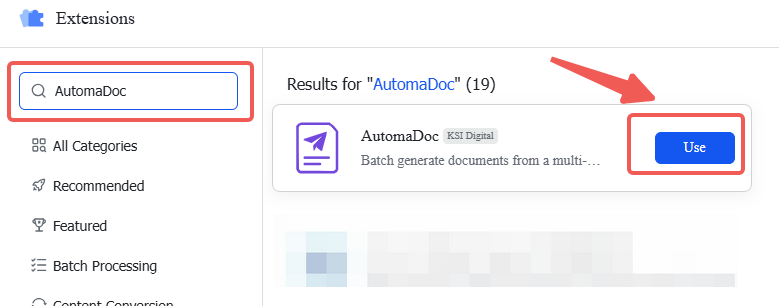
ステップ3: AutomaDoc を開く
Section titled “ステップ3: AutomaDoc を開く”-
インストールしたばかりの AutomaDoc をクリックします。
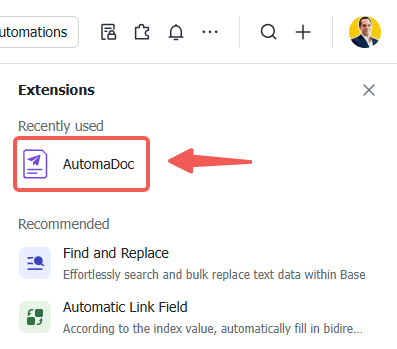
-
アプリにログインします。
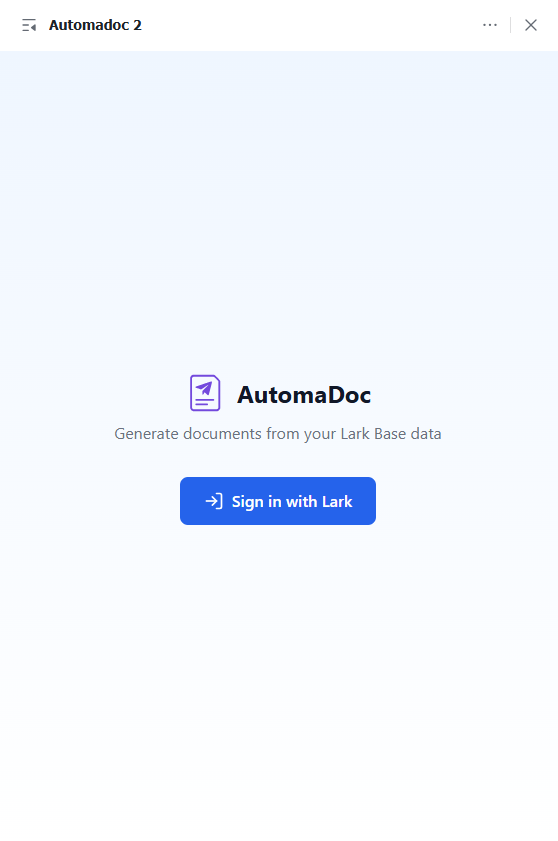
拡張機能の概要
Section titled “拡張機能の概要”次回からは、Base を開き、ツールバーの Extensions(パズルのアイコン)をクリックして、インストール済みの拡張機能から AutomaDoc を選びます。拡張機能には4つの主要ページがあります。
- 生成:テンプレートからドキュメントを作るホーム画面
- テンプレート:テンプレートの設定、ファイルのアップロード、生成オプションの指定
- 変数:利用できるフィールドを一覧し、正確な構文をコピー
- その他:言語設定、ドキュメントへのリンク、サポートへの連絡、ツアーの再開
新規ユーザーには主要機能を案内するツアーが自動で表示されます。閉じてしまった場合も、その他 ページの ツアーを再開 からいつでも見直せます。
トラブルシューティング
Section titled “トラブルシューティング”拡張機能が読み込まれない
Section titled “拡張機能が読み込まれない”症状: 拡張機能が真っ白な画面またはエラーを表示する。
対処:
- ブラウザのキャッシュを消去して再読み込みしてください。
テーブルが表示されない
Section titled “テーブルが表示されない”症状: 拡張機能にテーブルが1つも表示されない。
対処:
- ページを再読み込みしてください。
- Base にデータの入ったテーブルが実際に存在するか確認してください。
症状: 「Access denied」や権限に関するエラーが表示される。
対処:
- お使いの Lark アカウントにその Base へのアクセス権があるか確認してください。
- ワークスペース管理者にアプリの権限を確認してもらってください。
テンプレートをアップロードできない
Section titled “テンプレートをアップロードできない”症状: テンプレートのアップロードが失敗する。
対処:
- ファイルが正しい Word(
.docx)、Excel(.xlsx)、PowerPoint(.pptx)のファイルか確認してください(.doc、マクロを含むファイル、その他の形式は不可)。 - ファイルサイズを確認してください。25 MB を超えるテンプレートは受け付けられません。
- テンプレート数の上限に達していないか確認してください(Free は2件、会社にシートか Pro があれば10件)。
次のステップ
Section titled “次のステップ”✅ インストール完了です。次はこちら: