
Instalar AutomaDoc en Lark
Instale y ponga en marcha AutomaDoc en su espacio de trabajo de Lark en solo unos minutos.
Requisitos previos
Sección titulada «Requisitos previos»Antes de empezar, asegúrese de tener:
- ✅ Una cuenta de Lark
- ✅ Al menos una Lark Base con datos
Pasos de instalación
Sección titulada «Pasos de instalación»Paso 1: Instale AutomaDoc desde la Lark App Store
Sección titulada «Paso 1: Instale AutomaDoc desde la Lark App Store»-
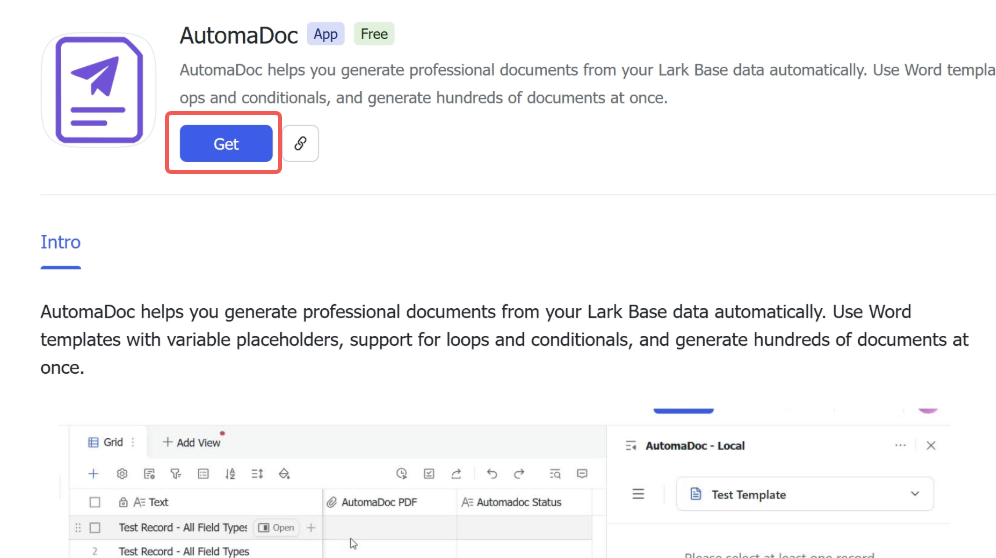
Instale AutomaDoc para su empresa.
-
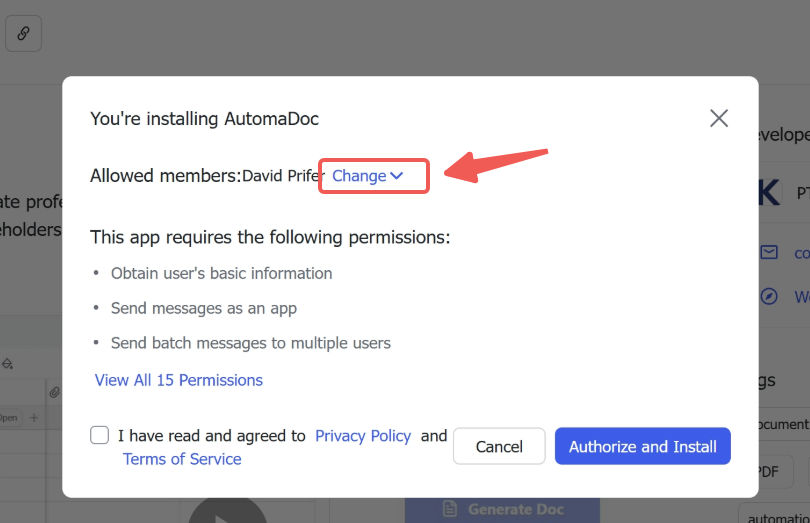
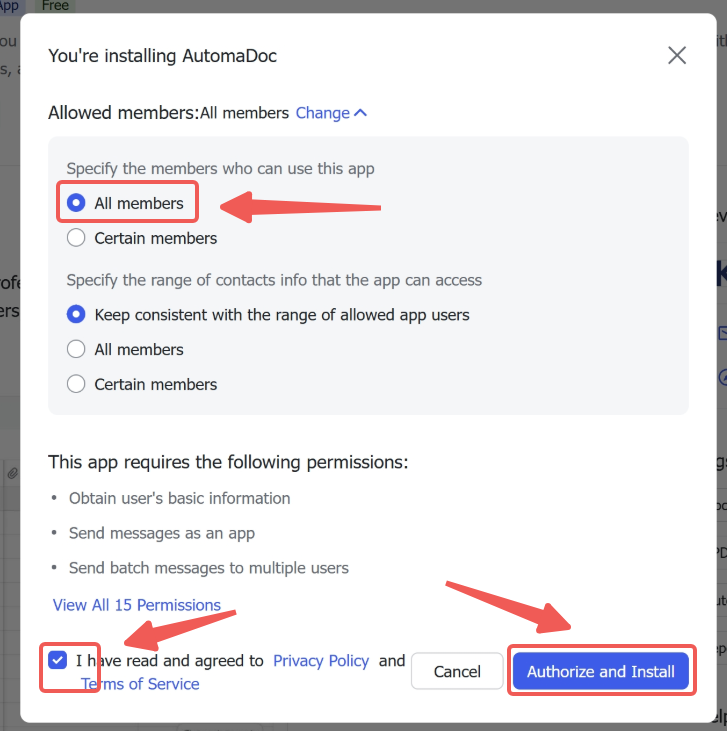
Instálelo para todos los usuarios (opcional).
-
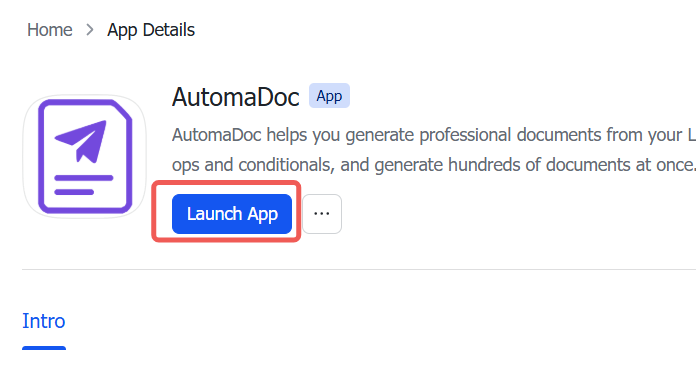
Abra la aplicación.
Paso 2: Añada la extensión AutomaDoc desde la Base
Sección titulada «Paso 2: Añada la extensión AutomaDoc desde la Base»-
Abra su Lark Base.
-
Haga clic en el botón Extensions (icono de puzle) de la barra de herramientas.
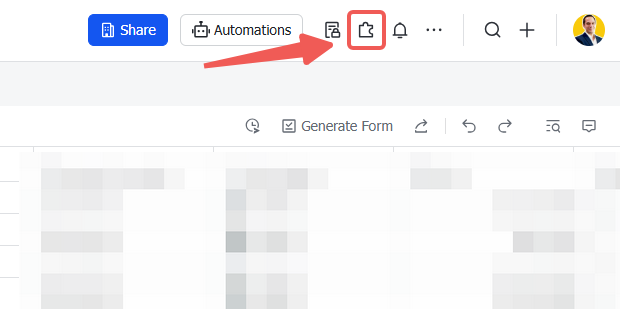
-
Haga clic en Explore Extensions, al final del panel.
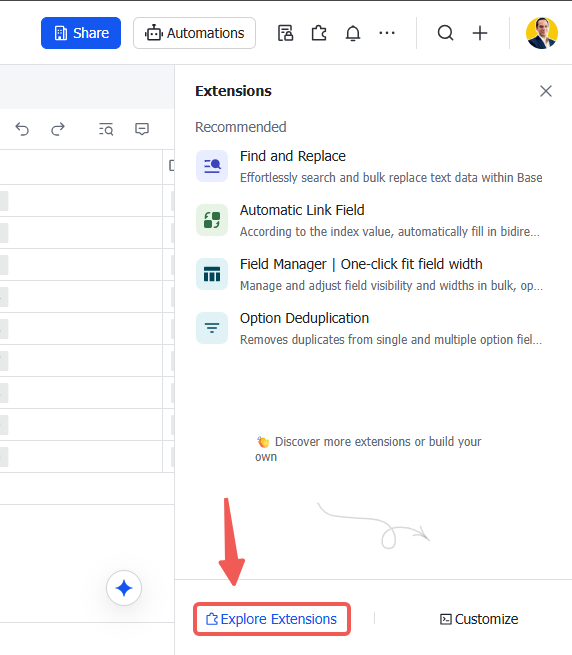
-
Busque AutomaDoc y haga clic para añadirlo.
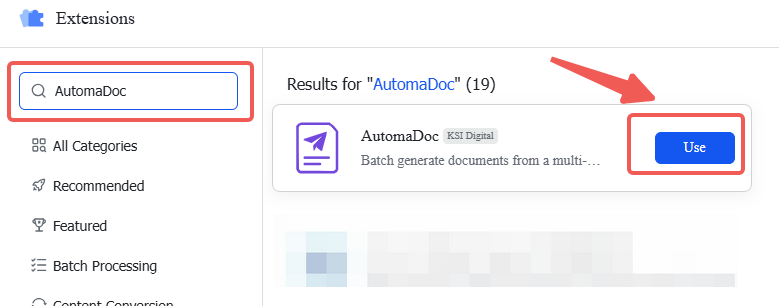
Paso 3: Abra AutomaDoc
Sección titulada «Paso 3: Abra AutomaDoc»-
Haga clic en AutomaDoc, la extensión que acaba de añadir.
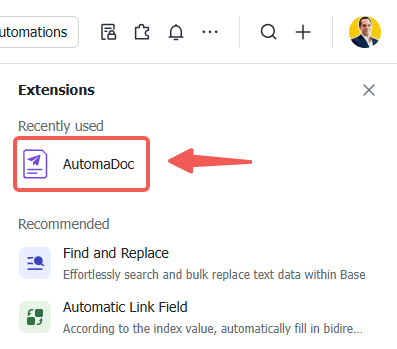
-
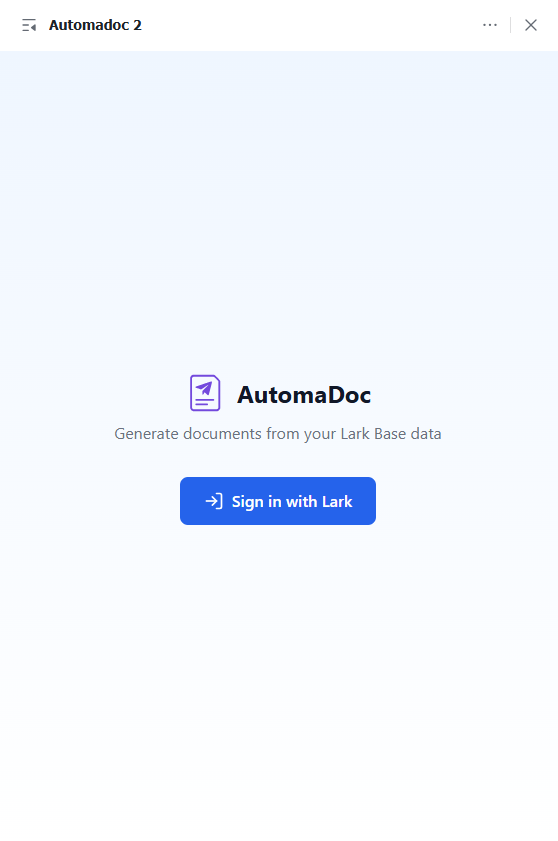
Inicie sesión en la aplicación.
La extensión de un vistazo
Sección titulada «La extensión de un vistazo»La próxima vez, abra su Base, haga clic en el botón Extensions (icono de puzle) de la barra de herramientas y seleccione AutomaDoc entre sus extensiones instaladas. Tiene cuatro páginas principales:
- Generar: la página de inicio, donde crea documentos a partir de sus plantillas
- Plantilla: configure plantillas, suba archivos y ajuste las opciones de generación
- Variables: explore todos los campos disponibles y copie la sintaxis exacta
- Más: idioma, enlaces a la documentación, contacto con soporte y reinicio del tour
Los usuarios nuevos reciben automáticamente un tour guiado por las funciones principales. Si lo cerró, puede reiniciarlo cuando quiera desde la página Más → Reiniciar tour.
Solución de problemas
Sección titulada «Solución de problemas»La extensión no carga
Sección titulada «La extensión no carga»Problema: la extensión muestra una pantalla en blanco o un error.
Soluciones:
- Borre la caché del navegador y vuelva a cargar.
No veo mis tablas
Sección titulada «No veo mis tablas»Problema: no aparece ninguna tabla en la extensión.
Soluciones:
- Actualice la página.
- Compruebe que su Base realmente contiene tablas con datos.
Errores de permisos
Sección titulada «Errores de permisos»Problema: aparece “Access denied” o errores de permisos.
Soluciones:
- Asegúrese de que su cuenta de Lark tiene acceso a la Base.
- Pida al administrador del espacio de trabajo que revise los permisos de la aplicación.
No puedo subir la plantilla
Sección titulada «No puedo subir la plantilla»Problema: falla la subida de la plantilla.
Soluciones:
- Asegúrese de que el archivo es un Word (
.docx), Excel (.xlsx) o PowerPoint (.pptx) válido, y no un.doc, un archivo con macros u otro formato. - Revise el tamaño del archivo: las plantillas de más de 25 MB se rechazan.
- Compruebe que no ha alcanzado el límite de plantillas (2 en el plan Gratuito, 10 en cuanto su empresa tiene un puesto o Pro).
Siguientes pasos
Sección titulada «Siguientes pasos»✅ ¡Instalación completada! Ahora puede:
- 👉 La extensión de Base: abra AutomaDoc en una Base y genere
- 👉 Sintaxis de plantillas: domine la sintaxis de marcadores
- 👉 Generar documentos: empiece a automatizar