
Cài đặt AutomaDoc trong Lark
Cài đặt và chạy AutomaDoc trong không gian làm việc Lark của bạn chỉ trong vài phút.
Điều kiện cần
Phần tiêu đề “Điều kiện cần”Trước khi bắt đầu, hãy đảm bảo bạn có:
- ✅ Một tài khoản Lark
- ✅ Ít nhất một Lark Base có dữ liệu
Các bước cài đặt
Phần tiêu đề “Các bước cài đặt”Bước 1: Cài AutomaDoc từ Lark App Store
Phần tiêu đề “Bước 1: Cài AutomaDoc từ Lark App Store”-
Truy cập trang ứng dụng AutomaDoc.
-
Cài AutomaDoc cho công ty của bạn.
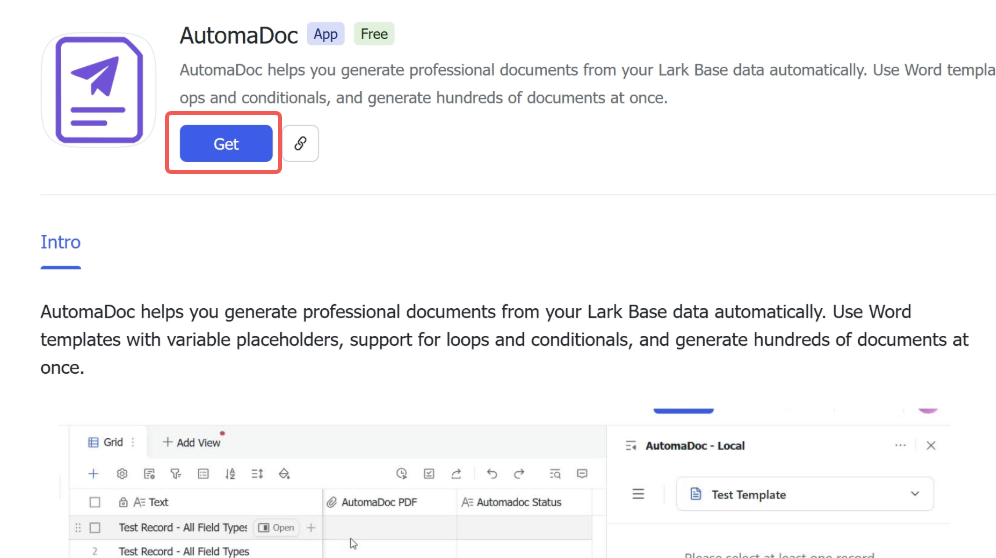
-
Cài cho toàn bộ người dùng (tùy chọn).
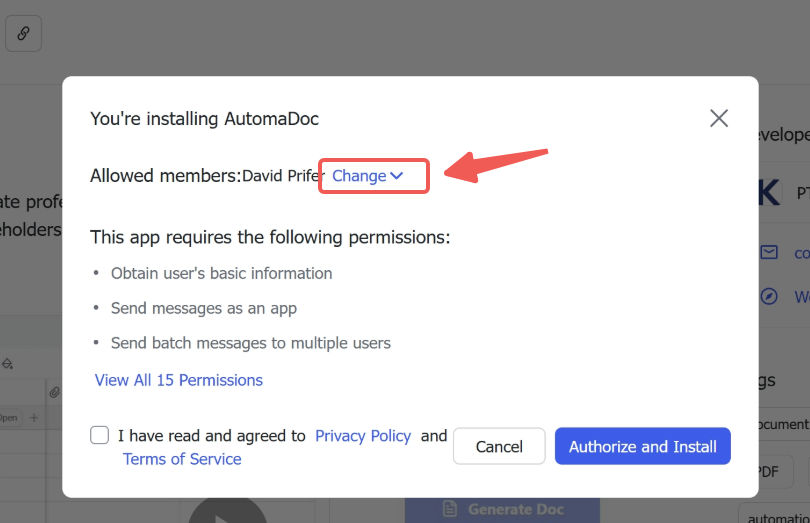
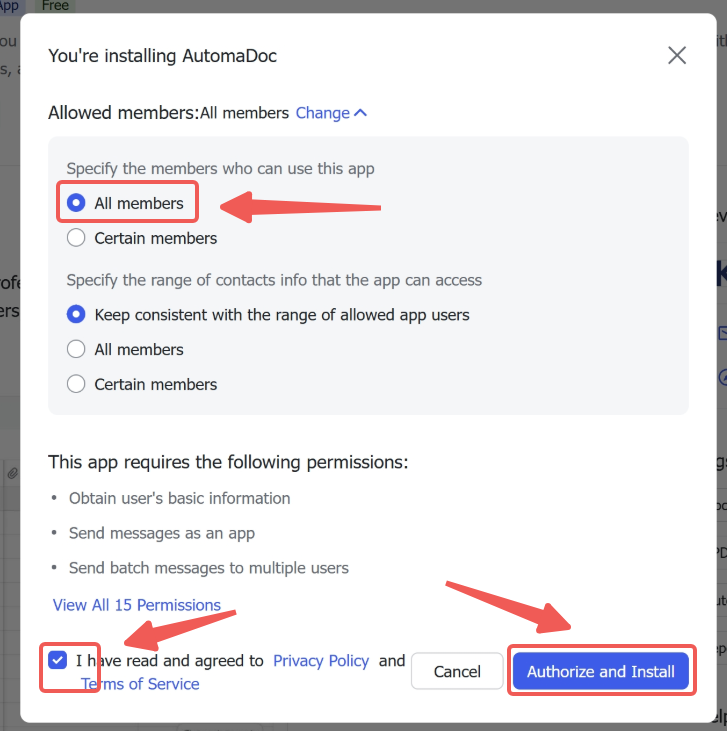
-
Mở ứng dụng.
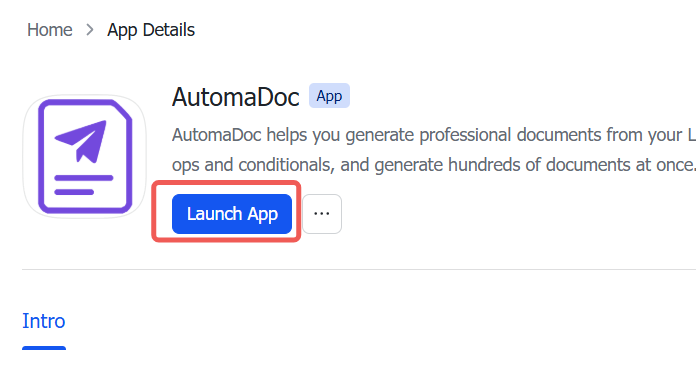
Bước 2: Thêm tiện ích AutomaDoc từ Base
Phần tiêu đề “Bước 2: Thêm tiện ích AutomaDoc từ Base”-
Mở Lark Base của bạn.
-
Nhấn nút Extensions (biểu tượng mảnh ghép) trên thanh công cụ.
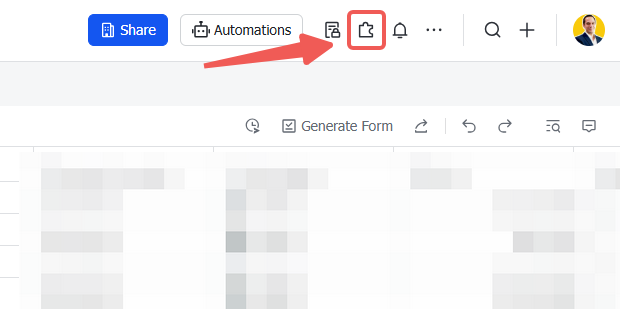
-
Nhấn Explore Extensions ở cuối bảng.
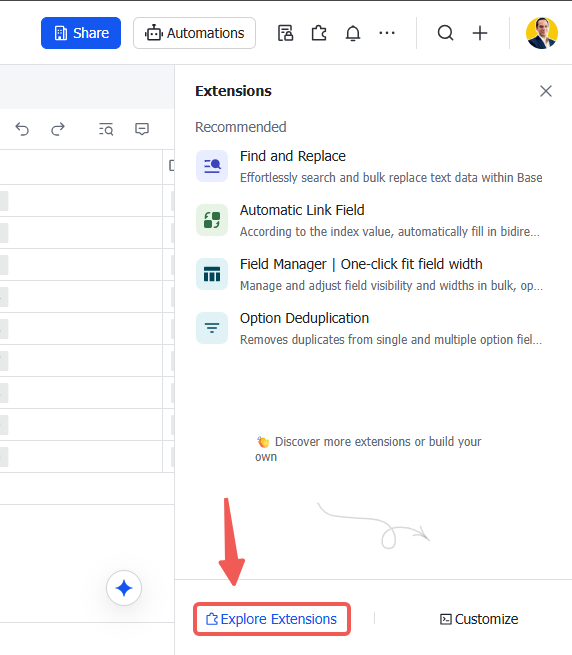
-
Tìm AutomaDoc rồi nhấn để thêm.
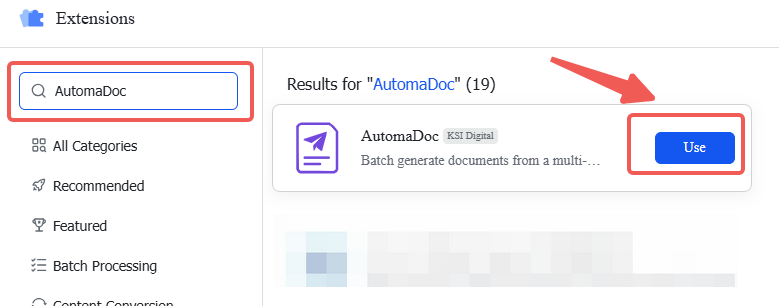
Bước 3: Mở AutomaDoc
Phần tiêu đề “Bước 3: Mở AutomaDoc”-
Nhấn vào AutomaDoc vừa được cài.
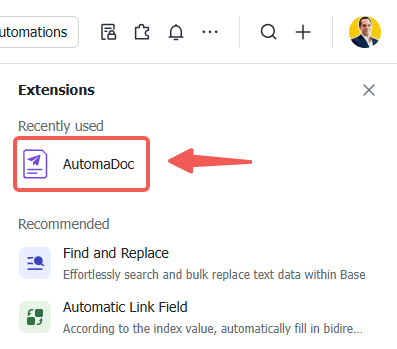
-
Đăng nhập vào ứng dụng.
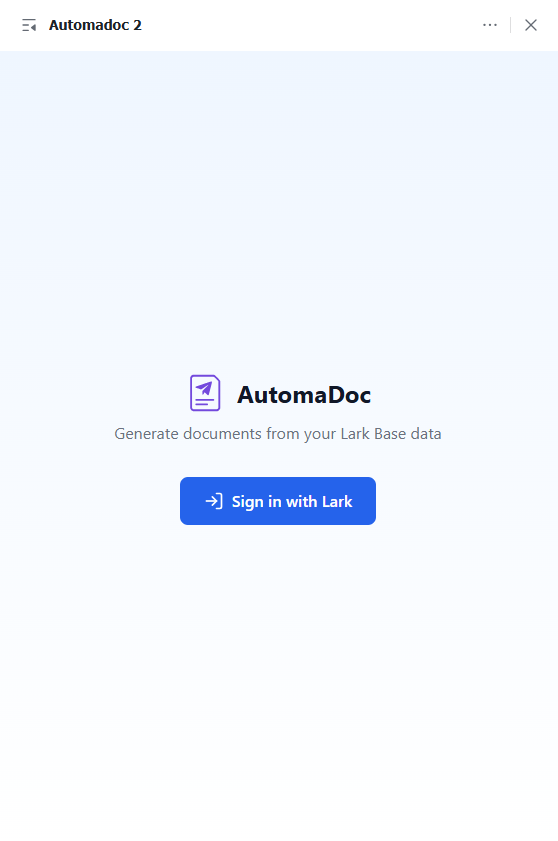
Tổng quan về tiện ích
Phần tiêu đề “Tổng quan về tiện ích”Lần sau, hãy mở Base của bạn, nhấn nút Extensions (biểu tượng mảnh ghép) trên thanh công cụ và chọn AutomaDoc trong danh sách tiện ích đã cài. Tiện ích có bốn trang chính:
- Tạo: trang chủ, nơi bạn tạo tài liệu từ các mẫu
- Mẫu: cấu hình mẫu, tải tệp lên và thiết lập tùy chọn tạo tài liệu
- Biến: duyệt toàn bộ trường khả dụng và sao chép cú pháp chính xác
- Thêm: cài đặt ngôn ngữ, liên kết tài liệu, liên hệ hỗ trợ và khởi động lại hướng dẫn
Người dùng mới sẽ tự động nhận được phần hướng dẫn giới thiệu các tính năng chính. Nếu đã tắt, bạn có thể mở lại bất cứ lúc nào từ trang Thêm → Bắt đầu lại hướng dẫn.
Khắc phục sự cố
Phần tiêu đề “Khắc phục sự cố”Tiện ích không tải được
Phần tiêu đề “Tiện ích không tải được”Vấn đề: tiện ích hiện màn hình trắng hoặc báo lỗi.
Cách xử lý:
- Xóa bộ nhớ đệm trình duyệt rồi tải lại.
Không thấy bảng của tôi
Phần tiêu đề “Không thấy bảng của tôi”Vấn đề: không có bảng nào xuất hiện trong tiện ích.
Cách xử lý:
- Tải lại trang.
- Kiểm tra xem Base của bạn có thực sự chứa bảng có dữ liệu không.
Lỗi quyền truy cập
Phần tiêu đề “Lỗi quyền truy cập”Vấn đề: xuất hiện “Access denied” hoặc lỗi liên quan đến quyền.
Cách xử lý:
- Đảm bảo tài khoản Lark của bạn có quyền truy cập Base đó.
- Liên hệ quản trị viên không gian làm việc để kiểm tra quyền của ứng dụng.
Không tải lên được mẫu
Phần tiêu đề “Không tải lên được mẫu”Vấn đề: tải mẫu lên bị lỗi.
Cách xử lý:
- Đảm bảo tệp là tệp Word (
.docx), Excel (.xlsx) hoặc PowerPoint (.pptx) hợp lệ, không phải.doc, tệp có macro hay định dạng khác. - Kiểm tra dung lượng tệp: mẫu lớn hơn 25 MB sẽ bị từ chối.
- Kiểm tra xem bạn đã đạt giới hạn số mẫu chưa (2 với gói Miễn phí, 10 khi công ty bạn có một suất hoặc gói Pro).
Bước tiếp theo
Phần tiêu đề “Bước tiếp theo”✅ Đã cài đặt xong! Giờ bạn có thể:
- 👉 Tiện ích Base: mở AutomaDoc trong một Base và tạo tài liệu
- 👉 Cú pháp mẫu: nắm vững cú pháp biến giữ chỗ
- 👉 Tạo tài liệu: bắt đầu tự động hóa